Reuniones en Mac / 4 min de lectura
Oculta Mensajes antes de compartir el Mac
Comparte una ventana o pestaña preparada que no contenga Mensajes y revisa las notificaciones y las excepciones del modo de concentración. Ocultar avisos no oculta una conversación abierta; ocultar una app localmente no la excluye de forma permanente de la presentación.
Evita mostrar Mensajes al presentar desde el Mac. Controla las vistas previas, los avisos y la fuente compartida sin borrar conversaciones ni cerrar sesión.
Por ScreenVeilPublicado
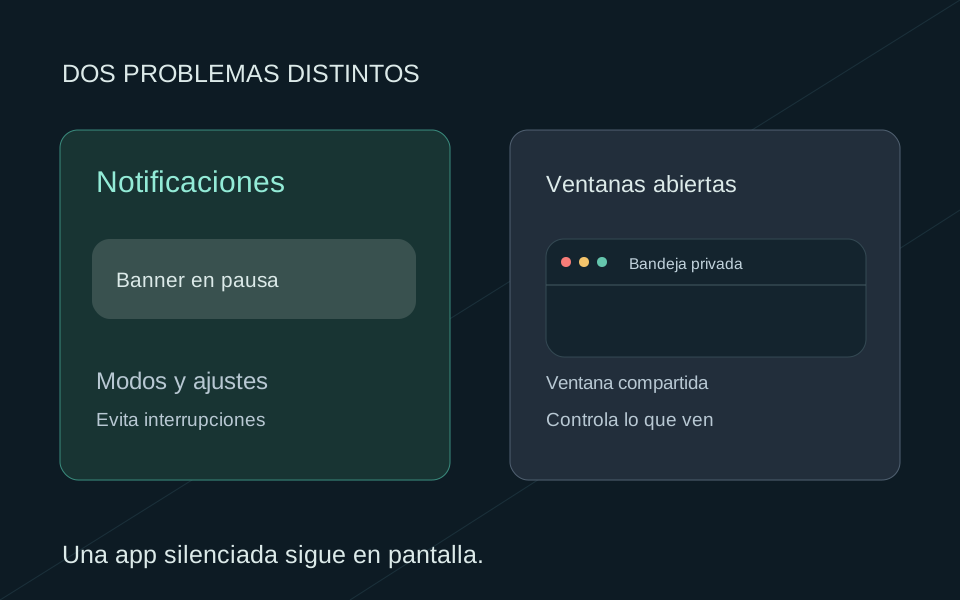
Elige una fuente que no incluya Mensajes
Para un documento o una página web, utiliza la fuente de ventana o pestaña de la app de reuniones. Comprueba el título seleccionado antes de compartir. Si eliges toda la pantalla, Mensajes volverá a verse al abrirlo en ella. Comando-H solo oculta la app en el Mac hasta que vuelvas a abrirla.
Revisa las vistas previas y la entrega de notificaciones
- 1
Controla las vistas previas de los mensajes
En Ajustes del Sistema → Notificaciones, revisa Mensajes y Mostrar previsualizaciones. Elige Nunca para ocultar el texto de la vista previa, pero no des por hecho que elimina el remitente, el nombre de la app o toda la notificación.
- 2
Decide si deben aparecer avisos
Revisa por separado la entrega de notificaciones, los sonidos y los indicadores de Mensajes. Durante la llamada, activa el modo de concentración que prefieras y comprueba qué personas, apps y excepciones permite.
Silencia una conversación sin eliminarla
En Mensajes, selecciona la conversación, abre los detalles del contacto o grupo y activa Ocultar avisos. Esto cambia sus notificaciones; los mensajes siguen siendo legibles en la app. Revisa las demás conversaciones y los ajustes de menciones: silenciar un hilo no equivale a silenciarlos todos.
Si necesitas usar Mensajes durante la llamada
Para presentar varias apps del Mac, ScreenVeil puede excluir Mensajes de su ventana independiente Privacy Screen mientras sigues usándolo localmente. Marca la app como privada, revisa la salida y comparte Privacy Screen en la reunión. Compartir el escritorio real o la ventana de Mensajes evita ese filtrado.
Un mensaje privado dentro de un navegador u otra ventana pública requiere elegir otra fuente. ScreenVeil no puede eliminar una frase o conversación de una ventana que continúas compartiendo.
Comprueba el resultado sin cambiar tu historial
Utiliza texto de ejemplo sin datos privados y observa la reunión desde otro dispositivo. Comprueba los cambios de app, los avisos y el audio compartido. Si aparece algo privado, detén la presentación antes de hacer cambios. No necesitas borrar conversaciones, cerrar sesión en iMessage ni mover las apps para preparar una presentación normal.