Reuniones en Mac/5 min
Compartir pantalla del Mac por internet: elige una configuración
Comparte una ventana del Mac por internet, recibe ayuda remota o conéctate a otro Mac. Descubre qué configuración necesitas y qué expone cada una.
Leer la guíaGuías de ScreenVeil
Ayuda paso a paso con Zoom, Google Meet, pestañas del navegador y las apps que prefieres mantener privadas. Algunas guías necesitan ScreenVeil y muchas otras no.
¿No sabes qué compartir? Elige cómo compartir
26 guías para explorar
Reuniones en Mac/5 min
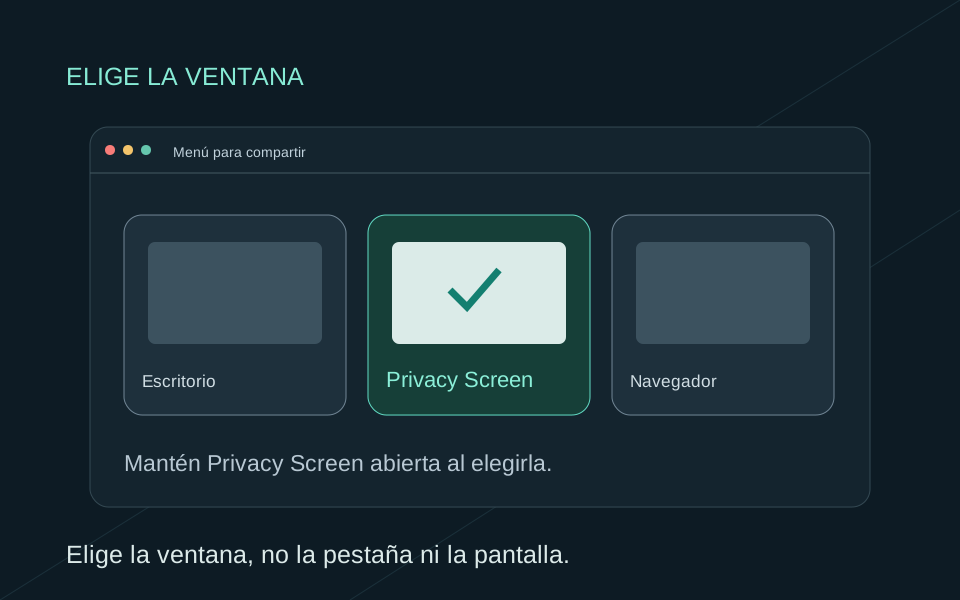
Comparte una ventana del Mac por internet, recibe ayuda remota o conéctate a otro Mac. Descubre qué configuración necesitas y qué expone cada una.
Leer la guía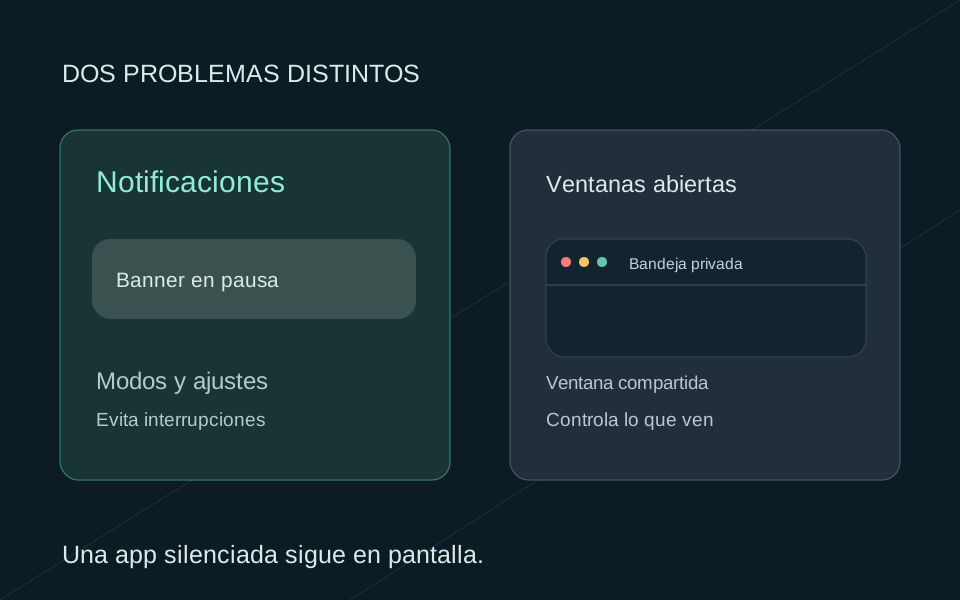
Comparación/6 min
Compara cinco opciones de privacidad al compartir pantalla en Mac (Modo de concentración, Muzzle, Stealthly, PliimPRO y ScreenVeil) y encuentra la más sencilla que oculte lo que necesitas.
Leer la guía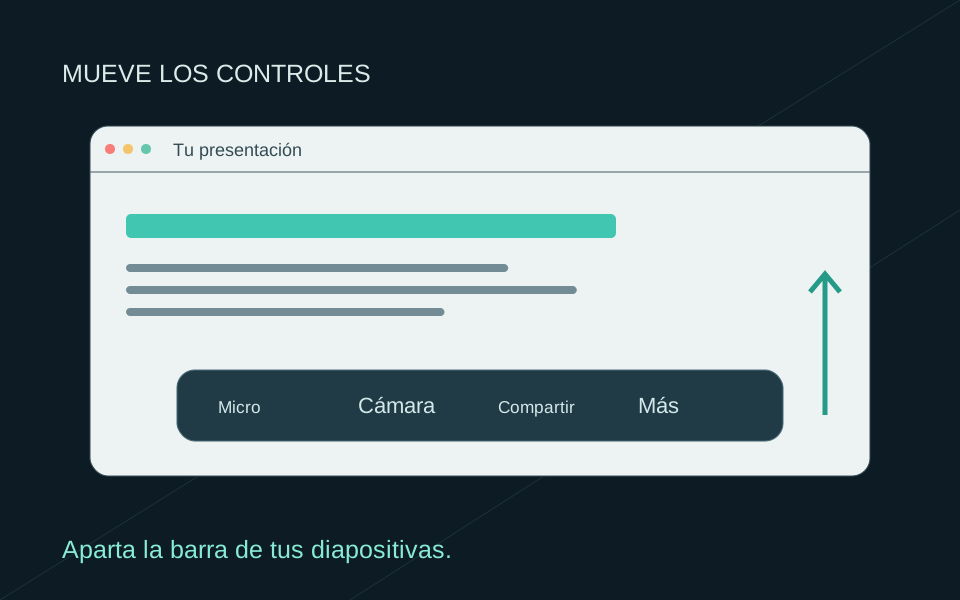
Llamadas con clientes/5 min
Haz que las pantallas compartidas con clientes sean más fáciles de seguir: texto legible, cambios claros entre apps, consultas privadas, relevos fluidos entre presentadores y un final ordenado.
Leer la guíaReuniones en Mac/5 min
Detén una transmisión en directo en Zoom, Meet, Teams o FaceTime, desactiva las conexiones entrantes de Compartir pantalla del Mac y revisa los permisos de grabación sin confundirlos.
Leer la guía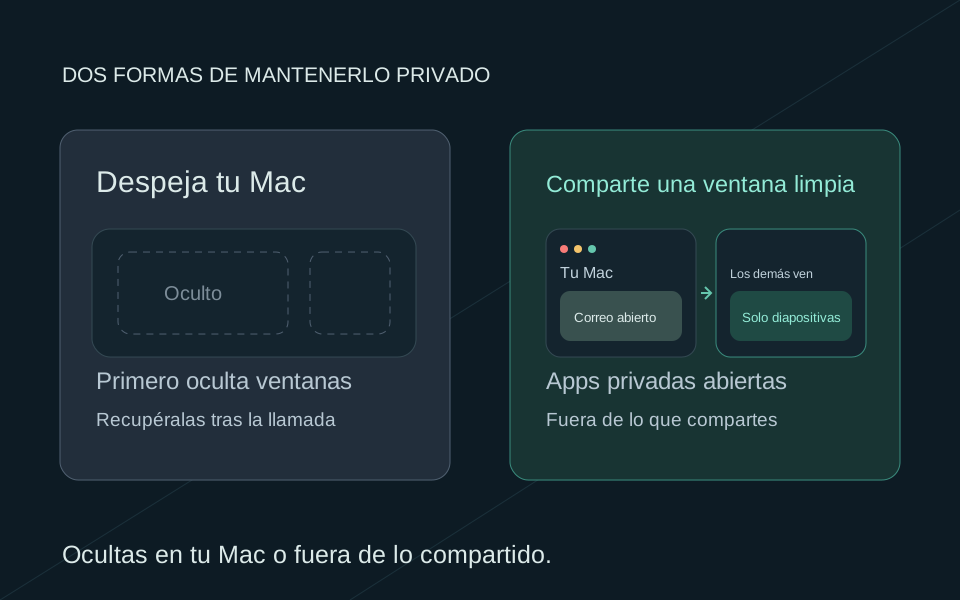
Comparación/7 min
CleanSlate ordena tu Mac justo antes de compartir. ScreenVeil mantiene las apps privadas abiertas y fuera de la ventana que compartes.
Leer la guía
Grabación/5 min
Deja las apps privadas fuera de una grabación de Mac. Un área seleccionada graba toda ventana que entre en ella: graba una sola ventana y revisa antes una prueba breve.
Leer la guía
Privacidad en Mac/5 min
Deja las pestañas y marcadores privados fuera de la pantalla compartida del Mac. Cuándo compartir una pestaña y por qué otro perfil de Chrome no equivale a otro navegador.
Leer la guía
Privacidad en Mac/4 min
Deja los banners fuera de la pantalla compartida del Mac con un modo de concentración y algunos ajustes. Silenciarlos no oculta una ventana de correo o chat ya abierta.
Leer la guía
Google Meet/6 min
Deja las apps privadas fuera de Google Meet en Mac. Comparte una pestaña o ventana gratis o configura ScreenVeil para una demo entre varias apps. Comprueba la fuente antes de compartir.
Leer la guía
Zoom/6 min
Mantén Slack abierto al compartir en Zoom desde un Mac. Empieza compartiendo una ventana gratis o usa ScreenVeil si tu demo pasa por varias apps. Incluye una lista de configuración.
Leer la guía
Zoom/4 min
Mueve u oculta los controles flotantes de reuniones de Zoom en un Mac. Comprueba si la barra aparece en la transmisión y conserva una forma sencilla de dejar de compartir.
Leer la guía
Ingeniería/5 min
Las API públicas de Apple que usa ScreenVeil para procesar la pantalla en tu Mac y los límites de compartir una ventana filtrada.
Leer la guía
Empieza aquí/6 min
Deja Slack, el correo y las notas fuera de la pantalla compartida del Mac sin cerrarlos. Compara compartir una ventana con la ventana Privacy Screen filtrada de ScreenVeil.
Leer la guía
Presentaciones/4 min
Presenta desde un Mac sin mostrar tus notas. Comparte solo las diapositivas o una ventana filtrada y prueba el cambio al modo de presentación.
Leer la guía
Casos de uso/5 min
Cómo configurar ScreenVeil y OBS para una transmisión y comprobar qué se captura antes de emitir en directo.
Leer la guía
Instrucciones/4 min
Guarda distintas selecciones de apps privadas para reuniones diarias, demos para clientes y grabaciones, y cambia de perfil antes de compartir.
Leer la guía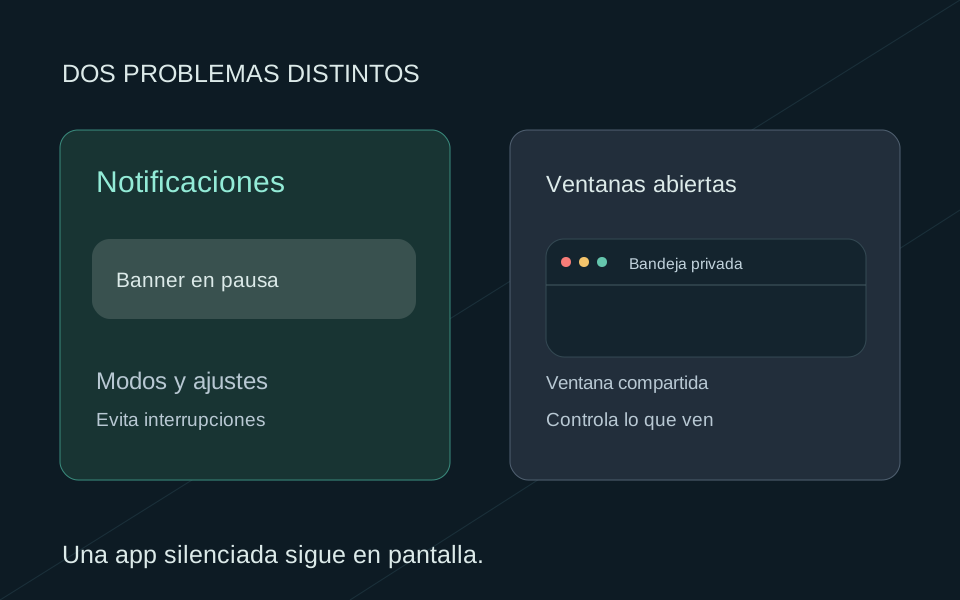
Comparación/5 min
Compara controles de notificaciones, herramientas para ordenar el escritorio y ScreenVeil para Mac. Elige según el problema que necesitas resolver al compartir, no por la fecha de lanzamiento de una app.
Leer la guía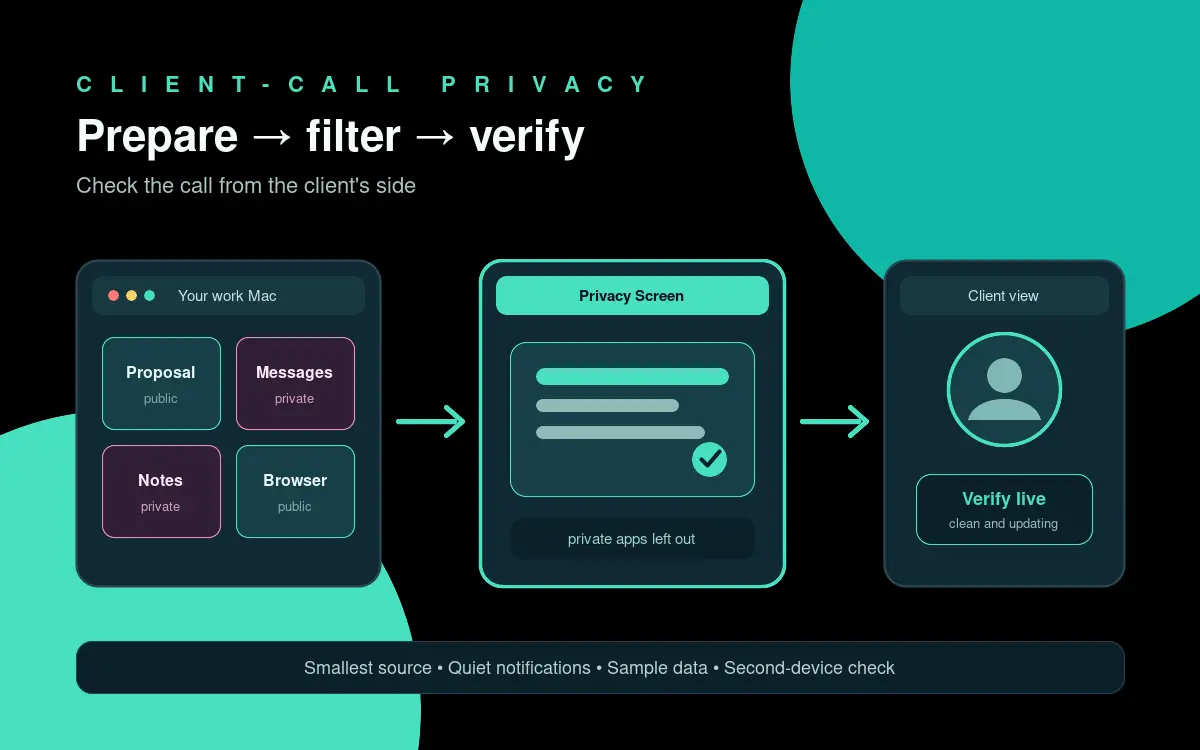
Llamadas con clientes/7 min
Una lista práctica para compartir pantalla en Mac para terapeutas y consultores: limita la captura, reduce las notificaciones, prueba la vista del público y conoce los límites.
Leer la guía
Casos de uso/5 min
Los videos de Loom se reenvían y se vuelven a ver mucho después de grabarlos. Graba la ventana Privacy Screen para que tu bandeja de entrada quede fuera.
Leer la guía
Guía/5 min
Los ingenieros de ventas hacen demos con datos reales de clientes, y un mensaje inoportuno de Slack o una pestaña olvidada pueden poner en riesgo una venta. Así puedes preparar tu Mac para que las apps privadas queden fuera de la demo.
Leer la guía
Nota de lanzamiento/2 min
ScreenVeil para Mac te ofrece una ventana independiente para compartir en reuniones que excluye tus apps privadas mientras siguen disponibles en tu Mac. Las primeras tres sesiones son gratuitas.
Leer la guíaComparación/4 min
Stealthly oculta ventanas en tu Mac al empezar a compartir. ScreenVeil mantiene las apps privadas abiertas y las excluye de la ventana que compartes. Así puedes elegir.
Leer la guía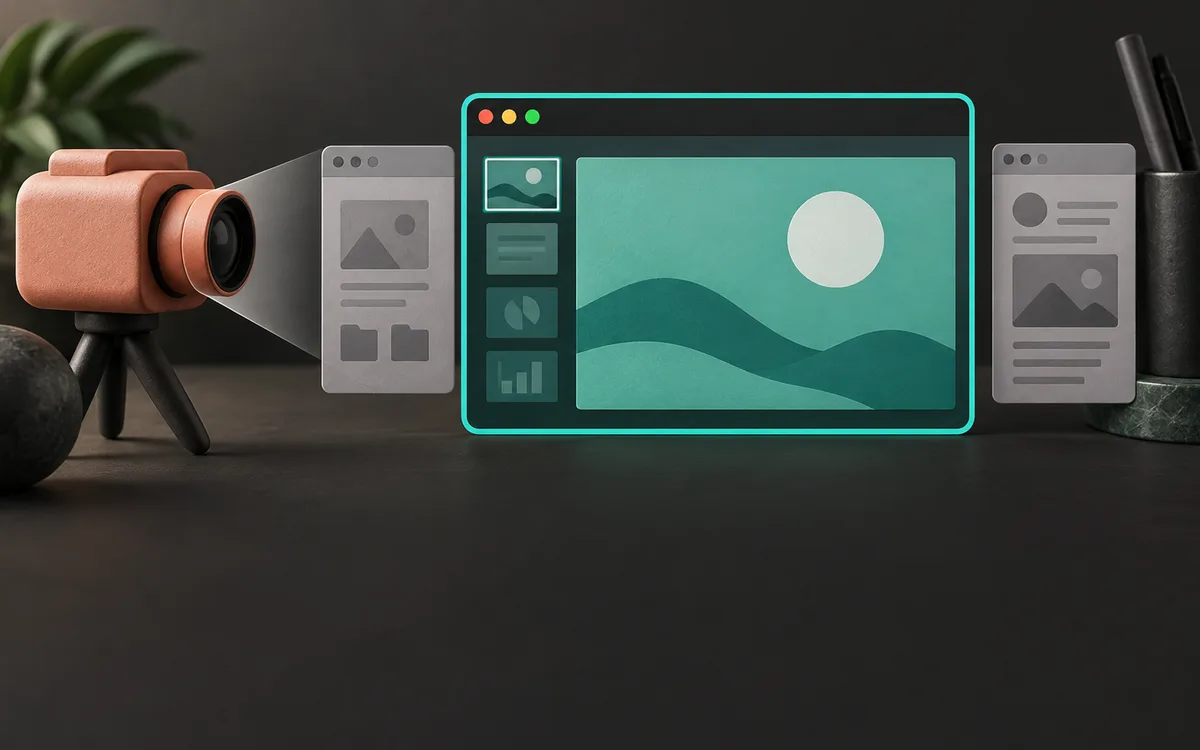
Principios/5 min
Qué protege ScreenVeil y qué no, y por qué no lo llamamos infalible.
Leer la guía
Técnico/4 min
El ajuste de compartir de una ventana no la protege frente a todas las herramientas de grabación del Mac. Elige la ventana correcta en tu app de reuniones y comprueba qué graba.
Leer la guía
Comparación/4 min
Muzzle y los modos de concentración gestionan las notificaciones. ScreenVeil deja las apps privadas fuera de la ventana compartida. Compáralos y elige la opción más sencilla para tus llamadas.
Leer la guía
Solución de problemas/4 min
¿Falta Privacy Screen en el selector de ventanas de Zoom o Google Meet? Muéstrala desde el menú de ScreenVeil y vuelve a abrir el selector antes de tocar los permisos de macOS.
Leer la guía