Principios / 5 min de lectura
Por qué no afirmamos que bloqueamos todas las herramientas de grabación de pantalla
ScreenVeil filtra la ventana Privacy Screen que eliges compartir. No impide que otras apps graben tu pantalla, no oculta texto dentro de una ventana permitida, no silencia el audio ni elimina grabaciones existentes. La protección depende de seleccionar esa ventana filtrada y comprobar lo que ve realmente el público.
Qué protege ScreenVeil y qué no, y por qué no lo llamamos infalible.
Por ScreenVeilActualizado
 Por qué no bloqueamos grabadores
¿Qué protege ScreenVeil realmente?
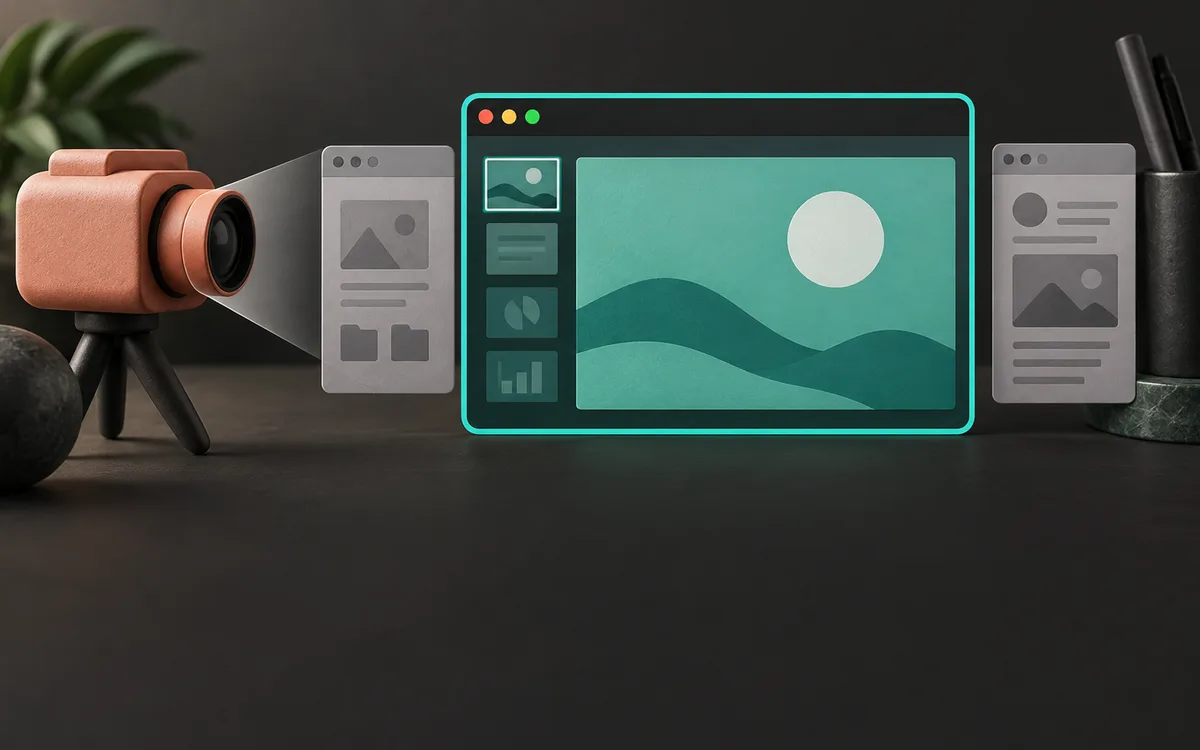
ScreenVeil excluye las apps y ventanas privadas seleccionadas de su propia captura y muestra el resultado en una ventana independiente llamada Privacy Screen. Compartes esa ventana en tu app de reuniones o grabación. Las apps privadas pueden permanecer abiertas y disponibles en tu Mac.
Este es un límite explícito de captura. Los filtros de contenido de ScreenCaptureKit de Apple se aplican al flujo de captura de una app; no imponen una política de exclusión a todas las demás herramientas de grabación. ScreenVeil no modifica la app de reuniones ni intercepta su captura independiente.
Una ventana oculta en Privacy Screen puede seguir en tu escritorio real. Así puedes leer notas o mensajes en tu Mac mientras presentas. Por eso, seleccionar el escritorio en la app de reuniones también anularía la configuración prevista.
¿Qué ocurre con cada fuente compartida?
Solo al seleccionar Privacy Screen llevas la salida filtrada de ScreenVeil a la otra app. Una pantalla o la ventana de otra app son fuentes independientes con contenidos distintos.
El recordatorio de compartir te invita a revisar la configuración. No certifica que hayas elegido Privacy Screen ni aplica protección a otra fuente.
Elige con cuidado en el selector de la reunión y revisa la vista del receptor. Si cambias de fuente durante una llamada, repite la comprobación antes de abrir material privado.
| Fuente seleccionada en la otra app | Lo que puede afectar ScreenVeil |
|---|---|
| Privacy Screen | Su propia salida filtrada, incluidas las exclusiones y Cubrir imagen. |
| Toda tu pantalla | No filtra esa captura independiente de la pantalla. |
| La ventana de otra app | No filtra la ventana seleccionada de esa app. |
| Una grabación ya guardada o enviada | No elimina fotogramas de la grabación existente. |
¿Puede ocultar una sola pestaña privada del navegador?
ScreenVeil no puede ocultar una pestaña ni un fragmento de texto dentro de una ventana compartida. Puedes excluir una app o ventana completa, pero el contenido visible de una ventana permitida sigue formando parte de la imagen.
Imagina un tablero de proyecto ficticio llamado Sample Launch. Si hay una pestaña de notas privadas a su lado en la misma ventana compartida, abrirla muestra las notas. Excluir una app Mail independiente no afecta al correo web que abras dentro de ese navegador.
Lleva el trabajo privado del navegador a otra ventana o navegador. Ocultar una ventana y Ajustes → Compartir → Ventanas concretas permiten excluir ventanas completas; esas selecciones se restablecen al detener Privacy Screen. Revísalas al empezar otra sesión en lugar de asumir que siguen activas las de ayer.
El mismo límite se aplica a los selectores de cuenta, los menús de archivos recientes y los resultados de búsqueda dentro de una app permitida. Prepara tanto el contenido de la app como la configuración para compartir.
¿Qué ocurre con las notificaciones, el sonido y la cámara?
El filtrado visual es independiente de la captura de audio y cámara. Ocultar una app de mensajería en la imagen no silencia sus sonidos, no detiene la entrada del micrófono ni elimina lo que ve tu cámara.
ScreenVeil excluye por defecto los avisos del Centro de notificaciones en la configuración probada con macOS 26.1. Una aplicación puede dibujar su propia ventana emergente dentro de una ventana visible; no extiendas ese resultado a todas las alertas ni a todas las versiones del sistema operativo.
Un modo de concentración puede ayudar a controlar las interrupciones, pero revisa sus personas y apps permitidas y los ajustes de notificaciones urgentes. Revisa las opciones de micrófono y audio del sistema en la herramienta que graba. Una imagen segura no basta para revisar una grabación completa.
¿Cubrir imagen detiene una grabación?
Cubrir imagen cubre la salida de ScreenVeil; no detiene la herramienta de grabación. El atajo predeterminado es ⌘⇧B. Resulta útil mientras Privacy Screen es la fuente seleccionada, pero no puede cubrir una captura independiente del escritorio.
Si no sabes qué fuente se está compartiendo, deja de compartir en la app de reuniones. Una vez corregida la fuente, revisa la vista del receptor antes de reanudar.
Ninguna de las dos acciones borra los fotogramas ya transmitidos. Revisa las grabaciones resultantes antes de distribuirlas; sustituir la imagen actual no permite recuperar las copias ya realizadas.
¿Cuándo conviene usar otra configuración?
Comparte una sola ventana cuando contenga todo lo que necesita ver el público. Usa Privacy Screen cuando necesites alternar entre varias apps públicas y seguir usando las apps privadas seleccionadas.
Ocultar en mi Mac oculta las apps privadas en el escritorio real o las mueve a otra pantalla. Volver a abrir una app o compartir la pantalla a la que se movió puede mostrarla. Elige este modo teniendo en cuenta ese comportamiento.
Si necesitas impedir que todos los procesos graben el Mac, ScreenVeil no cumple ese requisito. Su flujo compatible consiste en una fuente filtrada que tú seleccionas, con las limitaciones anteriores.