Ingeniería / 5 min de lectura
Cómo usa ScreenVeil ScreenCaptureKit para filtrar tu pantalla en el Mac
ScreenCaptureKit permite a una app elegir qué entra en su propio flujo de captura. ScreenVeil usa ese flujo para crear una ventana Privacy Screen independiente, que seleccionas en tu app de reuniones. El procesamiento se realiza en el Mac; el filtrado no controla otras herramientas de grabación ni oculta texto privado dentro de una ventana permitida.
Las API públicas de Apple que usa ScreenVeil para procesar la pantalla en tu Mac y los límites de compartir una ventana filtrada.
Por ScreenVeilActualizado
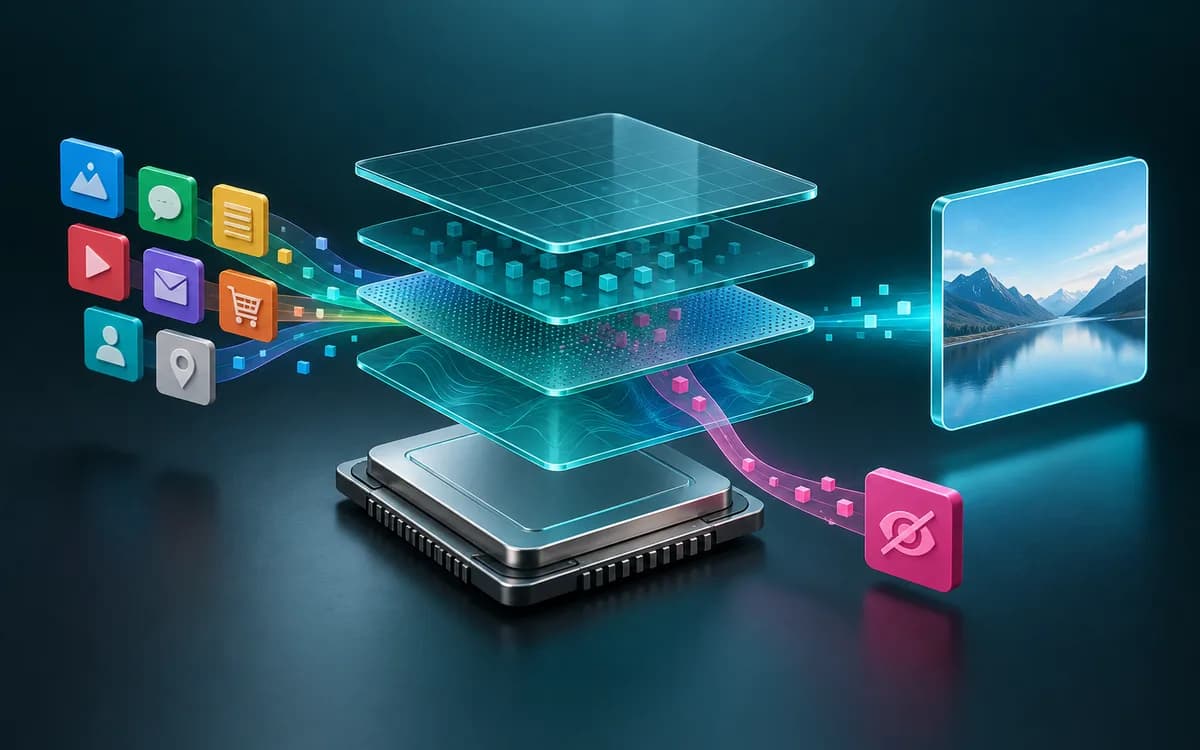 Cómo funciona el filtro
¿Qué permite filtrar ScreenCaptureKit a una app?
ScreenCaptureKit puede seleccionar o excluir aplicaciones y ventanas dentro del flujo que crea una app. Esa es la API pública de captura que usa ScreenVeil para su salida filtrada.
El objeto principal es SCContentFilter. Su alcance es un flujo, no una regla para todas las apps de grabación del sistema. El ejemplo de captura de Apple también separa la selección de contenido de la configuración del flujo y la entrega de muestras capturadas.
Para el usuario, esa distinción significa que la fuente seleccionada importa. ScreenVeil puede producir correctamente una imagen filtrada mientras una app de reuniones captura por su cuenta el escritorio sin filtrar.
¿Cómo llega la imagen al público?
ScreenVeil crea la imagen en el Mac y la muestra en la ventana Privacy Screen. Tu app de reuniones o grabación captura después la ventana que selecciones.
La otra app controla el último paso. La vista previa de ScreenVeil no puede certificar que un participante reciba la misma fuente; usa la vista de un receptor o una grabación real de prueba para la comprobación final.
El límite de la captura
- 01
Elige el contenido privado
Selecciona las apps o ventanas completas que deben quedar fuera de la salida de ScreenVeil.
- 02
Prepara la imagen en el Mac
ScreenVeil aplica sus opciones de captura y renderizado en el Mac.
- 03
Comparte Privacy Screen
Selecciona esa ventana de salida en la herramienta de reuniones o grabación y revisa la imagen que recibe.
¿Por qué se puede seguir usando una app privada en el Mac?
La imagen filtrada y tu escritorio local son vistas independientes. Una app puede estar ausente de la captura de ScreenVeil y seguir abierta para que la leas o la uses.
Eso no hace privada la información de la app allí donde la lleves. Si copias un párrafo confidencial en un documento que compartes, se hará visible allí. Si abres correo web dentro de una ventana permitida del navegador, excluir otra app de correo no lo ocultará.
ScreenVeil permite excluir apps completas y ventanas completas individuales. No identifica frases sensibles ni elimina una sola pestaña del navegador de una ventana que compartes. Las selecciones de ventanas específicas se restablecen al detener Privacy Screen.
Prepara el contenido de las apps permitidas con el mismo cuidado que la lista de apps. Conviene revisar los menús de cuenta, los selectores de archivos y las sugerencias de búsqueda, porque su contenido puede diferir de la página principal.
¿El contenido de la pantalla sale del Mac?
ScreenVeil procesa la pantalla en el Mac. No sube fotogramas de pantalla, capturas de pantalla, títulos de ventanas ni contenido capturado de las apps para ofrecer la imagen filtrada.
La herramienta de reuniones o grabación que elijas tiene su propio comportamiento. Enviar Privacy Screen a una videollamada proporciona a esa herramienta la salida seleccionada; la afirmación de ScreenVeil sobre el procesamiento local no describe la política de almacenamiento o transmisión de ese servicio.
El registro de la prueba guarda el correo electrónico de la prueba en las preferencias locales. El inicio de sesión opcional y la gestión de compras son independientes del procesamiento de pantalla. La política de privacidad de ScreenVeil explica esos servicios de cuenta y facturación; no deben confundirse con subir el contenido de la pantalla.
Las exclusiones visuales tampoco configuran el micrófono, el audio del sistema ni la cámara de la otra app. Revisa esas entradas en la herramienta que las graba o transmite.
¿Cómo es una verificación útil?
Verifica el límite de la fuente con contenido ficticio y la app que vas a usar. Por ejemplo, pon un contador cambiante de EJEMPLO PÚBLICO en una diapositiva y EJEMPLO PRIVADO en otra app de notas; después excluye la app de notas y comparte Privacy Screen.
Mira desde un segundo dispositivo o revisa una grabación corta mientras cambias la diapositiva y traes las notas al frente en tu Mac. Así compruebas tanto que se actualice la imagen pública como que siga ausente el ejemplo privado. Es un ejercicio propuesto, no un resultado medido en este artículo.
Una imagen estática no basta para demostrar que la captura sigue en directo. Incluye las transiciones que vas a realizar y repite la comprobación correspondiente después de cambiar la fuente o la disposición de pantallas.
¿Las API públicas garantizan que funcionará con todas las herramientas de grabación?
No. Las API públicas definen el mecanismo de captura compatible, pero cada app receptora tiene su propio selector de fuente y comportamiento de captura. ScreenVeil no inyecta código en esas apps ni promete bloquear sus grabaciones independientes.
El mínimo publicado de ScreenVeil es macOS 14. Los requisitos de un proyecto de ejemplo de Apple o de otra herramienta de grabación son independientes y pueden ser más recientes. Comprueba la configuración compatible para las versiones que realmente usas.
Este artículo no afirma una frecuencia de fotogramas, una latencia ni una compatibilidad universal. La página de compatibilidad registra el flujo compatible y los límites que importan al elegir una fuente compartida.