Comparación / 7 min de lectura
CleanSlate frente a ScreenVeil: ¿escritorio limpio o ventana limpia?
Elige CleanSlate para preparar y ordenar tu Mac antes de una presentación. Elige ScreenVeil cuando necesites seguir usando las apps privadas en el Mac mientras compartes una ventana Privacy Screen independiente. Sus límites al compartir, precios actuales y condiciones de licencia por dispositivo son distintos. Compara el flujo de trabajo antes de elegir por precio.
CleanSlate ordena tu Mac justo antes de compartir. ScreenVeil mantiene las apps privadas abiertas y fuera de la ventana que compartes.
Por ScreenVeilActualizado
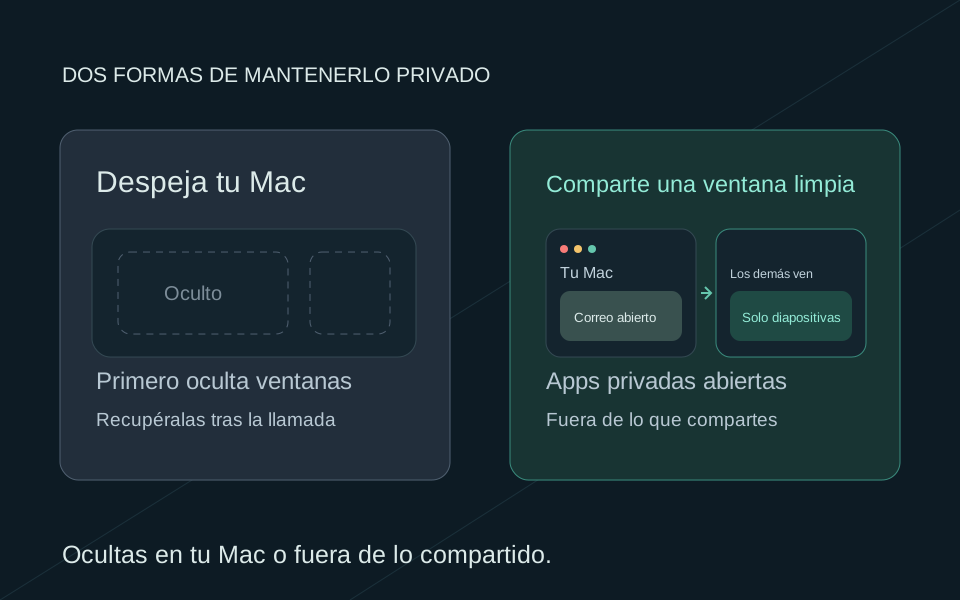
¿Cuál es la diferencia práctica entre CleanSlate y ScreenVeil?
CleanSlate cambia el escritorio en el que trabajas; ScreenVeil crea otra ventana para el público. Esa diferencia importa después de empezar la presentación. ¿Quieres apartar el trabajo privado hasta terminar la llamada o necesitas leerlo mientras sigues presentando?
Piensa en un consultor que muestra una propuesta y una hoja de cálculo mientras consulta notas privadas. Un escritorio ordenado es útil al empezar. No responde a lo que ocurre después, cuando las notas pasan al frente. Con ScreenVeil, marca la app o ventana de notas como privada y comparte Privacy Screen. Si compartes el escritorio real, las notas pueden aparecer.
Somos los creadores de ScreenVeil. Los detalles de los competidores que siguen proceden de páginas oficiales revisadas el 14 de octubre de 2026; no hemos realizado una prueba comparativa de captura de CleanSlate.
Diferencias documentadas
Desliza hacia los lados para comparar →
| Decisión | CleanSlate | ScreenVeil |
|---|---|---|
| Preparación de la presentación | Ordenar el escritorio, No molestar, ocultar la barra de menús y atenuar ventanas | Una salida Privacy Screen que excluye apps o ventanas seleccionadas |
| Dónde sigues trabajando | Tu espacio de trabajo ajustado en el Mac | Tus apps habituales, incluidas las excluidas de la salida |
| Fuente que seleccionar en la reunión | Tu fuente preparada | La ventana llamada Privacy Screen |
| macOS mínimo | macOS 13+ según su sitio actual | macOS 14+ |
| Licencia inicial | Personal: pago único de 9,99 US$ para un dispositivo | Pro: El precio de lanzamiento es un pago único de 6,99 US$ hasta el 15 de noviembre de 2026 a las 11:59 p. m., hora del Pacífico (PST); después, el precio habitual es un pago único de 9,99 US$. Los precios están en USD, más los impuestos aplicables. La licencia cubre tus Macs |
| Compra para dos dispositivos | Standard: pago único de 15,99 US$ para dos dispositivos | Usa la misma cuenta de compra verificada para restaurar Pro |
¿Ocultar el título de una pestaña de Chrome oculta su contenido?
No. Eliminar un título solo quitaría una etiqueta; la página podría seguir conteniendo nombres, mensajes o datos de cuentas. No pudimos confirmar la ocultación de títulos de pestañas de Chrome en la página oficial actual de funciones de CleanSlate, así que no usamos esa afirmación como motivo de compra.
Empieza por elegir la captura. Google Meet puede compartir una pestaña, una ventana o toda la pantalla. Para una presentación solo web, a menudo basta una pestaña preparada. Para presentar varias apps con ScreenVeil, mantén las pestañas privadas en otra ventana del navegador y selecciónala en Ocultar una ventana.
Un perfil de Chrome independiente puede separar cuentas, pero no hace privada su ventana frente a una herramienta de grabación. Ni una barra de pestañas limpia ni otro perfil eliminan el contenido sensible de la pestaña que presentas. Usa una cuenta de demo y revisa la página antes de compartirla.
¿Qué cambia si abres otra ventana privada durante la llamada?
Una ventana recién abierta necesita otra comprobación. CleanSlate describe funciones locales de orden y concentración; esa descripción no demuestra que una ventana privada reabierta siga ausente en todas las reuniones o grabaciones. Ensaya la transición con contenido ficticio en lugar de deducir el resultado del escritorio limpio.
ScreenVeil ofrece dos alcances distintos. Una regla de app privada excluye esa app. Ocultar una ventana excluye una ventana concreta seleccionada, mientras las demás ventanas de la misma app pueden seguir siendo públicas. Si aparece una ventana nueva, deja de compartir o cubre la imagen antes de seleccionarla y comprobarla.
Las selecciones de ventanas específicas se restablecen al detener Privacy Screen. Volver a abrir el mismo documento no hace que la ventana nueva herede la exclusión. Esto importa con ventanas emergentes del navegador, ventanas de reuniones, selectores de archivos y presentaciones que crean otra ventana al iniciarse.
Las notificaciones, los sonidos y el contenido de las ventanas necesitan comprobaciones distintas
Apple ofrece un ajuste para pausar las notificaciones al duplicar o compartir pantalla. CleanSlate también anuncia que activa No molestar. Si el único problema es algún aviso ocasional, prueba el control integrado antes de hacer otra compra.
Privacy Screen excluye por defecto los avisos de notificaciones de macOS en la configuración de prueba documentada con macOS 26.1. No filtra el audio y puede seguir siendo visible una ventana emergente dibujada dentro de una app pública. Abre los ajustes de audio de la herramienta de grabación o reuniones además de los ajustes de notificaciones.
Un mensaje entrante inofensivo sirve para ensayar: revisa la imagen recibida, escucha el sonido recibido y después abre deliberadamente la conversación de ejemplo. Son tres comprobaciones distintas. Superar la prueba del aviso no indica si la conversación abierta aparece en la captura.
Elige a partir del momento que interrumpiría tu presentación real
Si presentas una sola presentación y puedes dejar a un lado el trabajo ajeno, empieza por compartir una ventana y controlar las notificaciones. CleanSlate puede encajar si también quieres ordenar o atenuar el escritorio local. Su página actual enumera automatizaciones de inicio y fin de presentación que conviene evaluar si preparar el escritorio es una tarea habitual.
Si pasas de las diapositivas al navegador y a una hoja de cálculo mientras necesitas tener disponibles notas o mensajes, prueba las tres sesiones gratuitas de ScreenVeil con esa secuencia exacta. Usa información privada ficticia. La vista recibida debe mantenerse actualizada mientras las apps privadas siguen ausentes.
Prueba también cómo retomar la sesión: deja de compartir, vuelve a abrir Privacy Screen, selecciónala otra vez y continúa. Si el flujo de trabajo te distrae demasiado del cliente, puede encajar mejor una ventana preparada más sencilla u otro dispositivo para presentar. La comparación útil es el trabajo que puedes completar con seguridad, no lo vacío que parezca el escritorio en una captura del producto.