Comparación / 5 min de lectura
Alternativas a Muzzle para Mac en 2026
Si solo te preocupan los avisos de notificaciones, quizá no necesites una app: macOS puede pausarlas mientras compartes pantalla. Si también quieres ordenar el escritorio, mira Stealthly, CleanSlate, PliimPRO o Hush. Si las apps privadas deben seguir abiertas durante la llamada, ScreenVeil las deja fuera de la ventana que compartes.
Compara controles de notificaciones, herramientas para ordenar el escritorio y ScreenVeil para Mac. Elige según el problema que necesitas resolver al compartir, no por la fecha de lanzamiento de una app.
Por ScreenVeilActualizado
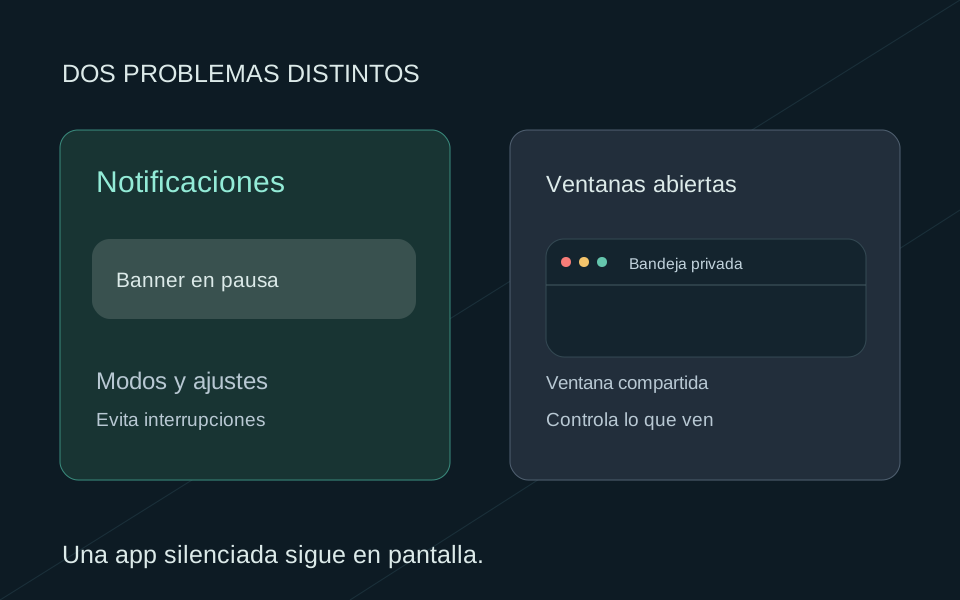
Sustituye la función que falta, no el nombre de la app
Muzzle describe No molestar automático durante el uso compartido de pantalla. Antes de sustituirlo, identifica qué falló en tu proceso: llegó una notificación, el escritorio estaba desordenado o necesitabas una app privada mientras presentabas. Cada problema lleva a opciones distintas.
La fecha de lanzamiento en un directorio de software no demuestra que una app no funcione en tu Mac. No hemos probado la compatibilidad actual de Muzzle. Empieza con una notificación de prueba inofensiva en tu app de reuniones real en lugar de usar solo la antigüedad como motivo para cambiar.
Si el único problema es un aviso, empieza aquí
- 1
Abre los ajustes de Notificaciones
Elige el menú Apple > Ajustes del Sistema y haz clic en Notificaciones.
- 2
Busca la opción de compartir
En Mostrar notificaciones, busca «al duplicar o compartir la pantalla».
- 3
Pausa las notificaciones
Elige Desactivar notificaciones. Después envíate un mensaje inofensivo durante una prueba de uso compartido y comprueba que se mantenga oculto.
Elige por el comportamiento que necesitas
Somos los creadores de ScreenVeil. Estas son funciones y ofertas descritas por los proveedores y revisadas el 14 de octubre de 2026, no resultados de rendimiento comparativo. La opción más sencilla puede ser el ajuste que ya tiene tu Mac.
Desliza hacia los lados para comparar →
| Alternativa | Qué hace | Precio | Te conviene si |
|---|---|---|---|
| Ajuste de macOS | Pausa las notificaciones al duplicar o compartir pantalla | Gratis | Solo te preocupan los avisos |
| Stealthly | Activa No molestar y oculta los iconos del escritorio, el Dock, el fondo de pantalla y las ventanas abiertas al empezar a compartir | Pago único de 12,99 US$ | Quieres preparar el Mac en un solo paso |
| CleanSlate | Orden del escritorio local, No molestar y atenuación de ventanas | Pago único de 9,99 US$ para un dispositivo | Tu espacio de presentación necesita orden |
| PliimPRO | Oculta los iconos del escritorio y las apps activas; controla las notificaciones, el micrófono y los altavoces | Licencia de por vida de 22 US$ para un ordenador en su sitio web | Quieres un único control de preparación para imagen y sonido |
| Hush | Modos de desenfoque o sustitución del escritorio y de concentración en ventanas seleccionadas | Consulta la oferta actual de App Store | Quieres un flujo de concentración visual o atenuación |
| ScreenVeil | Excluye las apps que marques como privadas de una ventana independiente que compartes, mientras siguen abiertas en tu Mac | 3 free sessions. The launch price is $6.99 one time through November 15, 2026 at 11:59 PM Pacific (PST); the regular price is $9.99 one time after that. Prices are in USD, plus applicable tax. | Necesitas apps privadas durante la llamada |
Tres pruebas cortas revelan tres fallos distintos
No valores estas herramientas con la misma captura estática. Un escritorio limpio, unas notificaciones silenciosas y unas apps privadas que sigan disponibles son resultados distintos. Exige solo los que necesita tu llamada.
Desliza hacia los lados para comparar →
| Prueba con contenido ficticio | Qué indica un fallo | Siguiente paso |
|---|---|---|
| Recibir un mensaje inofensivo mientras compartes | Los ajustes de notificaciones o sus excepciones siguen permitiendo una interrupción | Revisa el modo de concentración y las reglas de notificaciones de la propia app. |
| Traer al frente una bandeja de entrada privada de ejemplo | La fuente incluye trabajo que aún necesitas en tu Mac | Usa una fuente de reunión más limitada o una salida filtrada probada. |
| Cambiar del navegador a las diapositivas y volver | La captura puede congelarse, pasar a otra ventana o mostrar elementos no previstos | Prepara esa transición antes de la presentación real. |
Dónde encaja ScreenVeil
ScreenVeil encaja con la segunda prueba: usar apps privadas mientras el público recibe otra vista. Marca una app como privada o elige una ventana específica, inicia Privacy Screen y selecciona esa salida en la reunión. Compartir el escritorio real sigue incluyendo tu trabajo local.
Si solo te preocupa la primera prueba, usar ScreenVeil añade un paso de selección de fuente que quizá no necesitas. Si todo el material cabe en una pestaña o ventana, prueba a compartirla directamente antes de combinar varias herramientas de privacidad.
Antes de combinar dos utilidades
Prueba primero cada herramienta por separado. Si una utilidad oculta ventanas mientras otra app intenta capturar una, puede ser más difícil identificar qué opción causa una imagen ausente o congelada. Activa solo las funciones que necesitas y ensaya tanto el final como el inicio de la transmisión.
La página actual de Hush ofrece descripciones contradictorias sobre qué modos son gratuitos. La oferta vigente de App Store debe determinar la comparación de precios; no deducimos un acceso gratuito a partir de textos web contradictorios.