Comparación / 6 min de lectura
Apps de privacidad al compartir pantalla en Mac: cinco opciones comparadas
Empieza por la fuente más sencilla que encaje con la llamada. Modo de concentración y Muzzle se ocupan de las notificaciones; Stealthly y PliimPRO preparan el escritorio local. ScreenVeil permite seguir usando las apps o ventanas privadas seleccionadas en el Mac mientras las deja fuera de Privacy Screen, la ventana independiente que compartes. Ninguna opción sustituye comprobar lo que envía realmente la reunión.
Compara cinco opciones de privacidad al compartir pantalla en Mac (Modo de concentración, Muzzle, Stealthly, PliimPRO y ScreenVeil) y encuentra la más sencilla que oculte lo que necesitas.
Por ScreenVeilActualizado
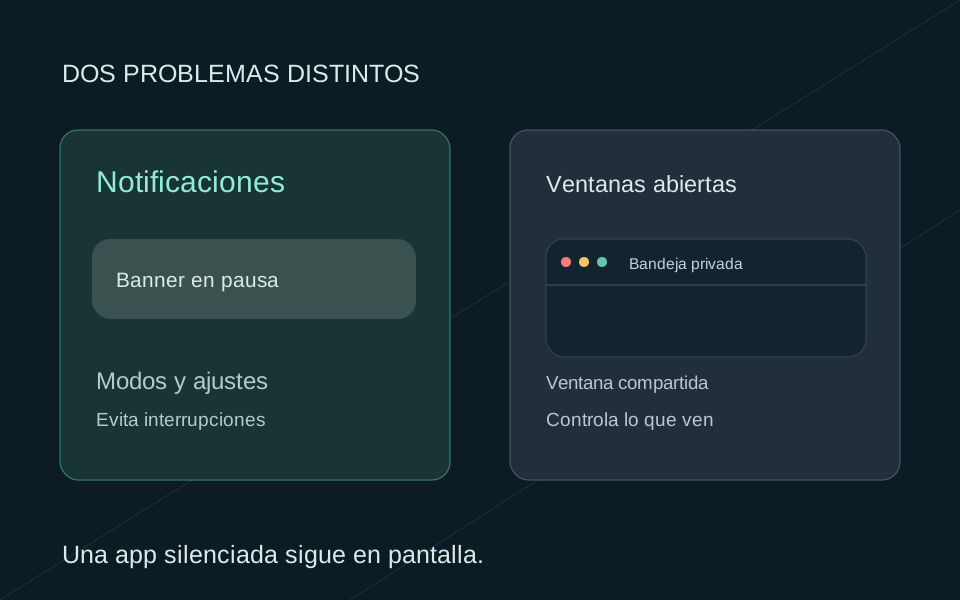
Decide primero qué necesitas ocultar
Silenciar notificaciones y ocultar una ventana son tareas distintas. Un escritorio ordenado solo indica lo que hay en tu pantalla, que no es necesariamente lo que envía la app de reuniones. Antes de elegir una app de privacidad para compartir pantalla en tu Mac, decide qué debe quedar fuera: los avisos nuevos, el desorden del escritorio o determinadas apps que mantendrás abiertas durante la llamada.
Si puedes cerrar Slack, Mail y Terminal durante la llamada, ciérralos y comparte lo más pequeño que permita tu app de reuniones, como una ventana o pestaña. Si tienen que seguir abiertos, tienes dos opciones: ocultar sus ventanas en tu Mac o seguir usándolas mientras los demás ven una ventana independiente que las excluye.
Comparación de opciones de privacidad al compartir pantalla en Mac
Somos los creadores de ScreenVeil y contrastamos estas descripciones con las páginas de soporte de Apple y los sitios de los proveedores el 16 de octubre de 2026. Son funciones documentadas, no una clasificación basada en pruebas prácticas ni una certificación de seguridad. Comprueba la edición que vas a instalar y pruébala con tu configuración de reuniones.
Desliza hacia los lados para comparar →
| Opción | Ideal para | Qué controla | Limitación principal |
|---|---|---|---|
| Modo de concentración de macOS | Control integrado de notificaciones | Las notificaciones de las personas y apps que permite tu modo de concentración | No oculta las ventanas abiertas cuando compartes toda la pantalla. |
| Muzzle | No molestar automático durante transmisiones de pantalla compatibles | Avisos de notificaciones | No oculta una bandeja de entrada ni una ventana de app que forme parte de lo que compartes. |
| Stealthly | Preparación automática para presentar | Notificaciones, elementos del escritorio, Dock, barra de menús y ventanas activas | Según describe su sitio, oculta ventanas en tu Mac en lugar de crear una ventana independiente para compartir. |
| PliimPRO | Modo de presentación con un clic | Notificaciones, iconos del escritorio, apps activas, sonido, fondo de pantalla y controles de micrófono | Está pensado para ordenar el Mac desde el que presentas. |
| ScreenVeil | Seguir usando las apps privadas en tu Mac mientras quedan fuera de lo que compartes | Una ventana Privacy Screen independiente que excluye las apps o ventanas completas elegidas | Si compartes toda la pantalla u otra ventana, ScreenVeil no puede filtrarla. |
Usa un modo de concentración o Muzzle si el problema son los avisos
Según Apple, un modo de concentración puede permitir o silenciar notificaciones de las personas y apps que elijas y activarse a una hora o mientras una app esté abierta. Comprueba qué sigue permitiendo antes de la llamada. Un modo de concentración no oculta un canal de Slack ni una bandeja de entrada ya abiertos en una pantalla compartida.
Muzzle también tiene una tarea concreta. Su sitio indica que activa No molestar automáticamente al empezar a compartir pantalla, algo útil si el único problema son los avisos inesperados. Al igual que un modo de concentración, no oculta ventanas que ya forman parte de lo que compartes.
Usa Stealthly o PliimPRO para ordenar tu Mac
Stealthly y PliimPRO preparan tu escritorio para presentar. Sus sitios describen controles para notificaciones, iconos del escritorio, ventanas de apps activas y otros elementos. Si das charlas o formaciones y quieres preparar el Mac con una sola acción, una de estas opciones puede encajar.
El límite aparece cuando necesitas una de las apps ocultas durante la sesión. Ocultar la ventana de una app en tu Mac es distinto de mantenerla abierta y disponible mientras una ventana compartida independiente la excluye. Si vas a consultar una app privada durante la sesión, practica cómo volver a mostrarla y comprueba lo que ve el público al hacerlo.
El sitio de Stealthly distingue entre la descarga de su web y la edición de Mac App Store: la detección automática completa de uso compartido y grabación pertenece a la versión de la web. No deduzcas que tienen la misma automatización solo por el nombre del producto.
Usa ScreenVeil para excluir apps concretas
ScreenVeil usa ScreenCaptureKit de Apple para capturar la pantalla en el Mac sin las apps que hayas marcado como privadas y muestra el resultado en una ventana independiente llamada Privacy Screen. Las apps privadas siguen abiertas y disponibles en tu Mac. En la app de reuniones o grabación, compartes la ventana Privacy Screen. Si compartes toda la pantalla, ScreenVeil no puede filtrarla.
Si un navegador contiene trabajo público y privado, puedes excluir otra ventana completa con Ocultar una ventana o Ajustes → Compartir → Ventanas concretas. Esas selecciones se restablecen al detener Privacy Screen. Una pestaña o párrafo dentro de una ventana que mantengas pública seguirá visible; una ventana privada nueva necesita su propia revisión antes de abrirla mientras compartes.
Todo el procesamiento de pantalla se realiza en tu Mac. Nuestra política de privacidad indica que ScreenVeil no sube fotogramas, capturas de pantalla, texto leído de la pantalla, títulos de ventanas, nombres de apps ni contenido de notificaciones. Aun así, necesita el permiso de Grabación de pantalla porque debe capturarla para crear Privacy Screen. El procesamiento local indica dónde se realiza el trabajo. No impide que otras apps graben tu pantalla real.
Cuatro preguntas antes de instalar una herramienta de privacidad
- ¿Qué captura modifica? Ordenar el escritorio local, crear una salida filtrada propia y compartir toda la pantalla desde una app de reuniones son mecanismos distintos. Pregunta qué ocurre al volver a abrir una app privada.
- ¿Qué precisión tienen sus reglas? Ocultar una app o ventana completa no demuestra que pueda ocultar una pestaña, mensaje o campo dentro de una ventana pública.
- ¿Dónde se procesa el contenido de pantalla? Revisa la política de privacidad actual del proveedor, los permisos que solicita y si los servicios opcionales recogen datos de diagnóstico por separado. No asumas que todas las herramientas tienen el modelo de procesamiento de ScreenVeil.
- ¿Qué permite verificar la prueba? Comprueba el precio, la edición, la licencia y las condiciones actuales. Usa la prueba para ensayar tu selección real de fuente y los cambios entre apps en lugar de valorar una captura estática.
Prueba ScreenVeil en tres pasos
- 1
Inicia Privacy Screen
Instala ScreenVeil en macOS 14 o posterior y permite Grabación de pantalla para que pueda crear la salida filtrada.
- 2
Elige apps privadas
Marca las apps privadas o excluye una ventana completa con Ocultar una ventana. Inicia Privacy Screen y revísalo en tu Mac antes de compartir. No puede ocultar una pestaña ni una línea de texto dentro de una ventana pública.
- 3
Compártelo y haz una prueba
En el selector de la app de reuniones, elige la ventana Privacy Screen en lugar de toda la pantalla. Después, con contenido inofensivo en pantalla, compruébalo desde un segundo dispositivo o mediante una grabación corta de prueba.