Comparación / 4 min de lectura
Alternativa a Stealthly para Mac: mantén las apps privadas abiertas mientras compartes
Elige Stealthly si quieres ordenar tu propio Mac al presentar. Elige ScreenVeil si las apps privadas deben seguir abiertas y disponibles mientras el público recibe una ventana filtrada independiente. ScreenVeil exige que compartas Privacy Screen expresamente; no puede cambiar una transmisión del escritorio seleccionada en la app de reuniones.
Stealthly oculta ventanas en tu Mac al empezar a compartir. ScreenVeil mantiene las apps privadas abiertas y las excluye de la ventana que compartes. Así puedes elegir.
Por ScreenVeilActualizado
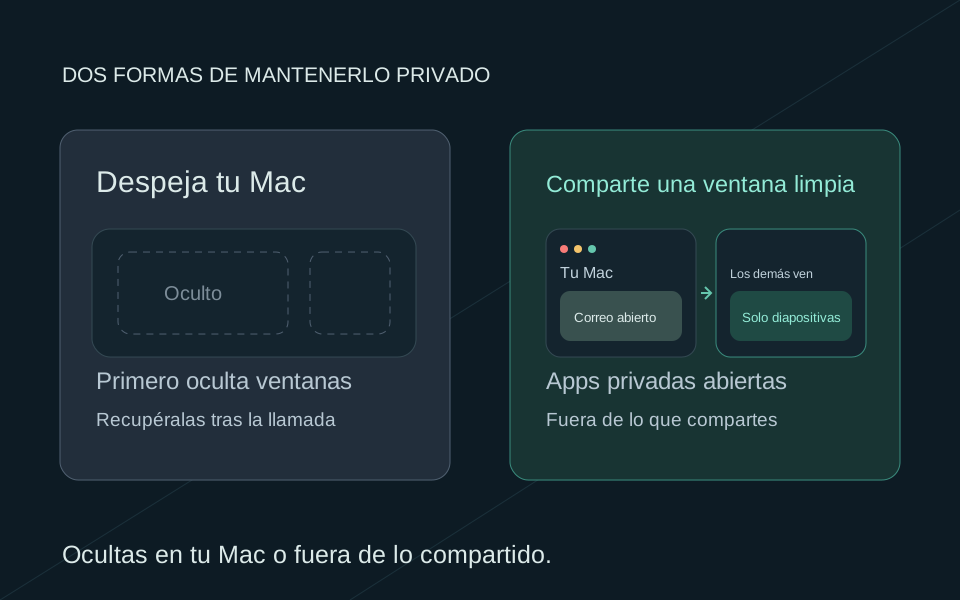
La pregunta útil es qué ocurre al volver a abrir una app privada
El sitio de Stealthly indica que oculta las ventanas activas al preparar el escritorio. Sus preguntas frecuentes también indican que las ventanas ocultas no se vuelven a abrir automáticamente después, aunque puedes mostrarlas tú. Para quien necesita la bandeja de entrada o las notas durante una presentación, ese comportamiento local importa más que una captura inicial ordenada.
ScreenVeil permite seguir usando en el Mac las apps o ventanas privadas seleccionadas y las elimina de Privacy Screen. El público solo ve esa salida si la seleccionas en la reunión. Abrir una app privada mientras compartes la pantalla real omite esa separación.
Comprueba la edición antes de comparar la automatización
La versión de la web de Stealthly incluye detección automática de uso compartido y grabación y una prueba de 14 días. Su versión de Mac App Store no tiene detección automática completa. El sitio indica un pago único de 12,99 US$ y macOS 14 o posterior. Verifica la edición que instalas en lugar de asumir que todas las descargas se activan igual.
Somos los creadores de ScreenVeil y revisamos estas páginas de los proveedores el 14 de octubre de 2026. Es una comparación de comportamientos documentados, no una prueba práctica de rendimiento de Stealthly. El precio de lanzamiento es un pago único de 6,99 US$ hasta el 15 de noviembre de 2026 a las 11:59 p. m., hora del Pacífico (PST); después, el precio habitual es un pago único de 9,99 US$. Los precios están en USD, más los impuestos aplicables. ScreenVeil incluye tres sesiones gratuitas; la prueba requiere correo electrónico, sin tarjeta.
Un escritorio sin interrupciones puede seguir mostrando una ventana privada
Stealthly puede activar No molestar. Los ajustes de notificaciones de Apple también permiten pausarlas al duplicar o compartir pantalla. Esos controles se ocupan de las interrupciones, no del contenido de una bandeja de entrada que traes al frente de forma intencionada.
Si los avisos son el único problema, prueba el ajuste integrado antes de comprar cualquiera de las apps. Si necesitas seguir usando trabajo privado durante una demo con varias apps, ensaya cómo abrirlo y revisa la imagen recibida. Que un producto diga que oculta ventanas no demuestra por sí solo qué ocurre al volver a abrir una.
Decide con una transición realista
- 1
Prepara una demo ficticia para un cliente
Abre un panel de ejemplo, una hoja de cálculo y una bandeja de entrada ficticia. Decide qué dos ventanas necesita ver el público.
- 2
Usa la configuración real para compartir
Usa tu app de reuniones. Con ScreenVeil, comparte Privacy Screen y mantén privada la app de correo o excluye su ventana independiente. Con una herramienta para ordenar el escritorio, revisa la fuente que queda compartida.
- 3
Abre la bandeja de entrada durante la presentación
Desde un segundo dispositivo, comprueba si el panel sigue actualizándose y la bandeja de ejemplo queda fuera. Es una prueba sugerida, no un resultado que hayamos medido para Stealthly.