Llamadas con clientes / 7 min de lectura
Lista de privacidad para compartir pantalla con clientes en Mac
Para una llamada privada con un cliente en Mac, comparte la ventana o pestaña más pequeña que sea útil, prepara contenido de ejemplo, activa un modo de concentración y comprueba la vista recibida en un segundo dispositivo. Si necesitas varias apps públicas mientras las privadas siguen abiertas, comparte la ventana Privacy Screen de ScreenVeil. Mantén a mano el control Dejar de compartir de la app de reuniones.
Una lista práctica para compartir pantalla en Mac para terapeutas y consultores: limita la captura, reduce las notificaciones, prueba la vista del público y conoce los límites.
Por ScreenVeilActualizado
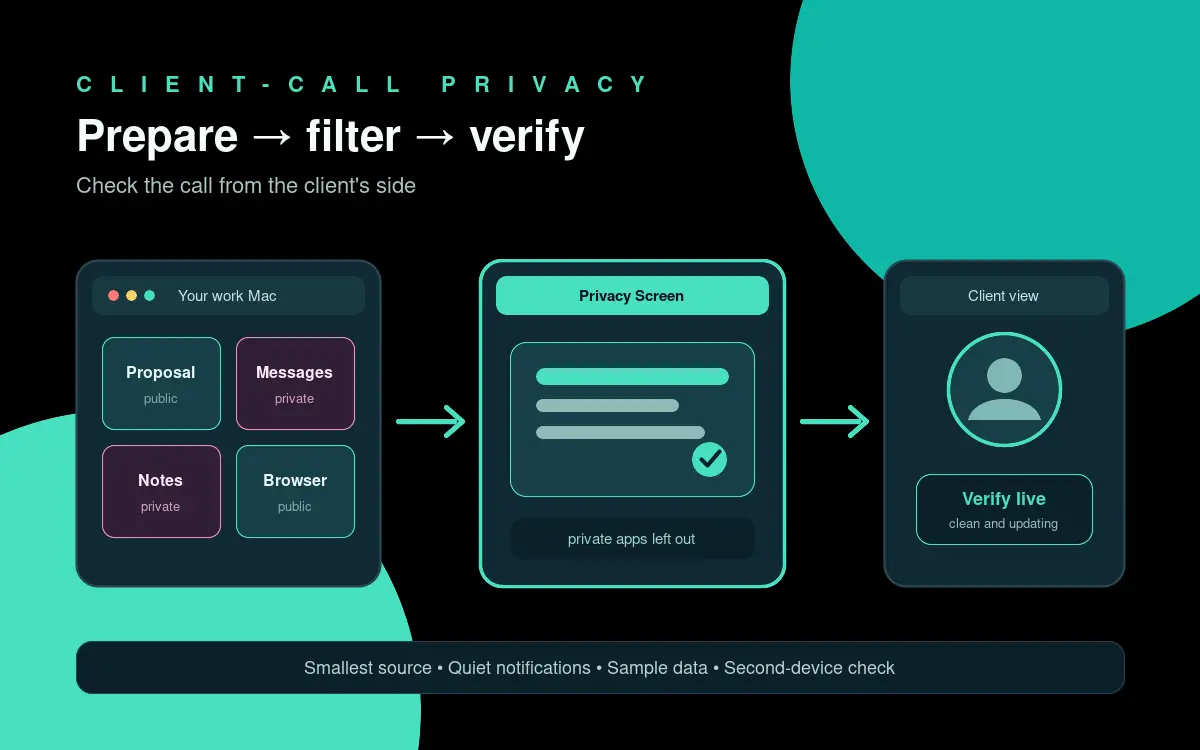 Comparte tu trabajo, mantén privado el contexto
Tu lista para llamadas con clientes
Un cliente te pide ver un documento, portal o borrador. La ventana está preparada, pero en el mismo Mac también hay notas, mensajes, correo y calendario de otro cliente. Para terapeutas y consultores, una ventana inesperada puede cruzar los límites entre clientes: el nombre de otro cliente en un título, notas de una sesión en un menú de archivos recientes o detalles de una cita en una vista previa del calendario.
El objetivo no es prometer un secreto perfecto. Es incluir las superficies previsibles en la preparación antes de que alguien vea la pantalla. Son buenas prácticas para compartir pantalla, no asesoramiento legal ni de cumplimiento; ninguna utilidad para compartir pantalla hace que una llamada, consulta o proceso cumpla por sí solo todos los requisitos.
Desliza hacia los lados para comparar →
| Antes | Durante | Después |
|---|---|---|
| Preparar | Usa contenido de ejemplo o con los datos sensibles ocultos. Cierra los archivos ajenos y las pestañas privadas. Activa un modo de concentración y revisa sus excepciones. | Inicia Privacy Screen si necesitas alternar entre varias apps. |
| Verificar | Lee el nombre de la fuente seleccionada. Revisa la vista del público desde un segundo dispositivo y asegúrate de que se actualice. | Mantén a mano el control Dejar de compartir de la app de reuniones. |
| Terminar | Deja de compartir antes de cambiar las apps protegidas o detener ScreenVeil. | Revisa las grabaciones antes de enviarlas. Repite la prueba después de cambiar el software o las pantallas. |
Empieza por el límite más pequeño que resulte útil para compartir
Si el cliente solo necesita ver un documento, comparte su ventana. Si solo necesita ver una página web, comparte una pestaña cuando la herramienta de reuniones lo permita. Un límite más reducido disminuye lo que puede aparecer por accidente y suele ser más sencillo que añadir otra herramienta.
La dificultad llega cuando la conversación avanza. Un consultor puede necesitar pasar de una propuesta a una hoja de cálculo y después al navegador. Un terapeuta puede necesitar material educativo preparado mientras la agenda o las notas siguen disponibles en privado. Detener y reiniciar la transmisión en cada cambio es seguro, pero interrumpe. Compartir toda la pantalla es más fácil, pero cada app visible pasa a formar parte de la vista del público.
Desliza hacia los lados para comparar →
| Flujo de llamadas con clientes | Empieza con | Límite importante |
|---|---|---|
| Terapeuta que muestra un PDF educativo preparado | Comparte la ventana de esa app | Mantén cerradas las notas de las sesiones y las fichas de clientes o guárdalas en otra app privada. Prueba los cuadros de diálogo independientes. |
| Consultor que muestra un sitio web | Comparte una pestaña del navegador | Todo lo que abras en esa pestaña se hace visible. |
| Consultor que pasa de una propuesta a una hoja de cálculo mientras CRM y Slack siguen abiertos | Comparte una pantalla preparada o Privacy Screen | ScreenVeil no filtra una pantalla de escritorio compartida. |
| Varias apps públicas con las apps privadas aún disponibles | Comparte Privacy Screen | Oculta apps completas o ventanas seleccionadas, no una pestaña ni texto dentro de una app pública. |
Prepara el material sensible antes de las llamadas con clientes
La privacidad al compartir pantalla empieza dentro de la app que vas a mostrar. ScreenVeil no puede ocultar un párrafo, un nombre de paciente o cliente ni una pestaña del navegador mientras el resto de la misma app siga siendo público.
Usa registros ficticios o con los datos sensibles ocultos para las demos siempre que sea posible. Cierra los documentos ajenos y comprueba si los menús de archivos recientes muestran nombres de clientes. Pon las pestañas privadas en otra ventana y selecciónala en Ocultar una ventana, o usa otro navegador marcado como privado. Un perfil del navegador puede separar cuentas e historial, pero no excluye una ventana automáticamente.
Revisa el escritorio, el Dock, los títulos de ventanas y pestañas, la barra de marcadores, las sugerencias de autocompletado, los documentos recientes, las vistas previas del calendario y el selector de archivos. Estas pequeñas superficies se pasan por alto fácilmente porque no son el documento principal.
Reduce las notificaciones sin confundir silenciar con ocultar
Los controles de modo de concentración de Apple pueden reducir las interrupciones. Abre el Centro de control del Mac, elige Modo de concentración y activa el que quieras. Antes de confiar en él, revisa sus personas y apps permitidas y su horario; un modo de concentración puede permitir determinadas notificaciones.
Un modo de concentración no oculta una ventana de correo, una conversación de Mensajes ya visible, el título de una pestaña ni el nombre de un cliente dentro de un documento. ScreenVeil deja fuera de Privacy Screen los avisos de notificaciones de macOS por defecto, según lo documentado para la configuración probada con macOS 26.1. Las ventanas emergentes creadas por las apps y los sonidos de notificaciones necesitan comprobaciones aparte.
Elige la fuente correcta para compartir en llamadas con clientes en Mac
Las etiquetas cambian cuando se actualizan las apps de reuniones, pero la decisión es la misma: elige una ventana en lugar de toda la pantalla cuando quieras un límite reducido. En Zoom, selecciona la ventana preparada de la app o Privacy Screen en lugar de Escritorio. En Google Meet, elige Presentar ahora y después Una ventana. En Microsoft Teams, elige la ventana correspondiente en lugar de Pantalla cuando una app sea suficiente.
Apple exige un permiso independiente de Grabación de pantalla y audio del sistema para las apps que graban la pantalla y el audio. Dar permiso a ScreenVeil no se lo da automáticamente a Zoom o al navegador, ni al revés. Revisa el acceso en Ajustes del Sistema → Privacidad y seguridad → Grabación de pantalla y audio del sistema.
No deduzcas que es seguro por la miniatura del selector. Después de seleccionar la fuente, verifica la vista del público en directo.
Cuándo ayuda ScreenVeil y qué no promete
ScreenVeil es útil cuando compartir una sola ventana resulta demasiado restrictivo. En el modo Privacy Screen, usa ScreenCaptureKit de Apple en tu Mac para crear una ventana independiente sin las apps y ventanas que marques como privadas. Compartes esa ventana Privacy Screen en Zoom, Meet, Teams, Loom u OBS. Tus apps privadas permanecen abiertas en tu Mac.
ScreenVeil no filtra una pantalla de escritorio compartida, no detiene otras herramientas de grabación, no filtra el sonido, no identifica texto sensible ni oculta una pestaña dentro de una ventana que muestras. No puede verificar qué fuente seleccionaste en la app de reuniones. Repite las pruebas después de actualizar macOS o la app de reuniones o de cambiar de pantallas.
Ese límite importa en el trabajo profesional con clientes: ScreenVeil puede reducir las exposiciones accidentales en la imagen que eliges compartir, pero no sustituye los controles de acceso, el consentimiento, las políticas de tratamiento de registros ni los procesos de seguridad y cumplimiento de tu organización.
El recorrido de captura de una llamada con clientes
- 01
Tu Mac
Las apps públicas y privadas pueden permanecer abiertas.
- 02
Privacy Screen
Las apps y ventanas que marques como privadas quedan fuera.
- 03
App de reuniones
Seleccionas Privacy Screen expresamente como fuente.
Verifica la vista del cliente antes de cada sesión
Haz la prueba con contenido de ejemplo, nunca con el material sensible que intentas proteger. Una vista previa congelada que parece limpia no es una prueba satisfactoria. La vista del público debe mantener la privacidad y seguir actualizándose.
Si usas un perfil de reunión guardado, cárgalo antes de esta comprobación y confirma su lista de apps privadas. Un perfil guarda selecciones; no demuestra que la app de reuniones haya seleccionado Privacy Screen. Practica ⌘⇧B con contenido de ejemplo para cubrir la imagen sin buscar un control.
- 1
Inicia la herramienta real
Usa la misma app de reuniones o grabación y la misma disposición de pantallas que usarás en la llamada.
- 2
Selecciona la fuente
Elige la ventana preparada o Privacy Screen. Lee el nombre de la fuente antes de confirmar.
- 3
Mira desde fuera
Conéctate desde un segundo dispositivo o haz una grabación corta de prueba y reprodúcela.
- 4
Prueba el flujo de trabajo
Edita o desplaza el documento público, abre una app privada, cambia entre apps públicas, pulsa ⌘⇧B para cubrir la imagen y reanuda.
- 5
Confirma la privacidad y el movimiento
La app privada no debe aparecer nunca y la imagen pública debe seguir actualizándose en cada cambio.
- 6
Detén todo en el orden correcto
Deja de compartir en la app de reuniones antes de detener ScreenVeil o cambiar la lista de apps protegidas.
Usa la configuración más sencilla que encaje con la llamada
Para un documento, comparte una ventana preparada. Para una página web, comparte una pestaña. Añade ScreenVeil cuando necesites alternar entre apps públicas mientras Slack, Mail, Mensajes, las notas u otra app privada siguen disponibles en tu Mac.
Realiza las comprobaciones con contenido de ejemplo antes de confiar en la configuración en una sesión real con clientes. La idea es tener un límite repetible que hayas visto desde el lado del cliente, no una afirmación de privacidad que debas creer sin comprobar.
0 de 5 marcados
Para tu ensayo. Las selecciones se quedan en esta página y no se envían a ningún sitio.