Reuniones en Mac / 5 min de lectura
Compartir pantalla del Mac por internet: elige una configuración
Para mostrar tu Mac a alguien por internet, entra en una reunión y comparte una ventana o pestaña preparada. La asistencia remota es distinta: puede permitir que alguien maneje tu Mac. El servicio Compartir pantalla de Apple es otro control independiente. Elige primero la conexión y después qué contenido debe recibir la otra persona.
Comparte una ventana del Mac por internet, recibe ayuda remota o conéctate a otro Mac. Descubre qué configuración necesitas y qué expone cada una.
Por ScreenVeilPublicado
¿Necesitas presentar o dejar que alguien tome el control?
«Compartir pantalla» puede significar mostrar una propuesta a un cliente, pedir a un amigo que solucione un problema de una app o conectarse a un Mac en otra mesa. Esas tareas necesitan accesos distintos. Si alguien solo necesita ver un documento, darle control remoto añade una capacidad que no necesita.
Empieza por acordar la tarea: ver una presentación, trabajar juntos en un archivo o manejar el ordenador. Compartir directamente un documento puede ser más sencillo para colaborar. Compartir pantalla en directo es útil cuando la otra persona necesita seguir tus acciones o ver cómo encajan varios pasos.
Desliza hacia los lados para comparar →
| Tu tarea | Empieza con | Qué comprobar antes de conectar |
|---|---|---|
| Presentar a un cliente | Una app de reuniones que comparta ventanas o pestañas | La fuente seleccionada y lo que pueden ver los participantes |
| Recibir ayuda para manejar una app | Una sesión de asistencia remota acordada | Quién puede controlar el Mac y cómo terminarás ese control |
| Acceder a otro Mac | Compartir pantalla de Apple o la configuración de acceso remoto aprobada por tu organización | Los permisos de acceso y los requisitos de red o cuenta |
Muestra una ventana en una reunión en línea
Para una presentación, abre primero el material y usa el selector de compartir de la app de reuniones. Google Meet ofrece una pestaña del navegador, una ventana o toda la pantalla; las opciones dependen del navegador. Zoom también permite seleccionar una ventana de una aplicación. Lee la fuente seleccionada antes de confirmar.
Prefiere una pestaña o ventana preparada cuando contenga toda la presentación. Si compartes una ventana del navegador, cambiar de pestaña cambia lo que muestras. Deja fuera de la propia fuente las cuentas ajenas, las sugerencias de búsqueda y los archivos recientes.
No necesitas activar General → Compartir → Compartir pantalla en macOS solo para presentar en una app de reuniones. Si una reunión no puede compartir tu pantalla, comprueba el permiso de grabación de esa app o navegador y las restricciones del anfitrión.
Trata el control remoto como una decisión independiente
FaceTime permite compartir una pantalla o ventana durante una llamada. En sesiones individuales compatibles, alguien también puede solicitar control remoto. Apple explica que una persona con control puede abrir archivos y apps, cambiar ajustes y reiniciar el Mac. Rechazar el control no impide que sigas mostrando tu pantalla.
Aprueba el control solo cuando sea necesario y reconozcas a quien te ayuda. Cierra el material privado ajeno a la tarea antes de la sesión y permanece presente. No escribas contraseñas en un documento o chat compartido como parte de la resolución de un problema.
Compartir pantalla de Apple no es el interruptor de la app de reuniones
El servicio Compartir pantalla de Ajustes del Sistema permite a los usuarios autorizados conectarse para ver y controlar tu Mac. La guía de Apple describe el acceso por red y los permisos de usuarios; no es un ajuste que inicie una presentación en Zoom o Meet.
Para acceder entre Macs, usa las instrucciones actuales de conexión de Apple o la configuración aprobada por tu organización. No abras puertos del router ni expongas un servicio VNC solo para presentar a un cliente. Un enlace de reunión resuelve esa tarea sin convertir tu Mac en un punto de acceso remoto entrante.
¿Qué aporta ScreenVeil?
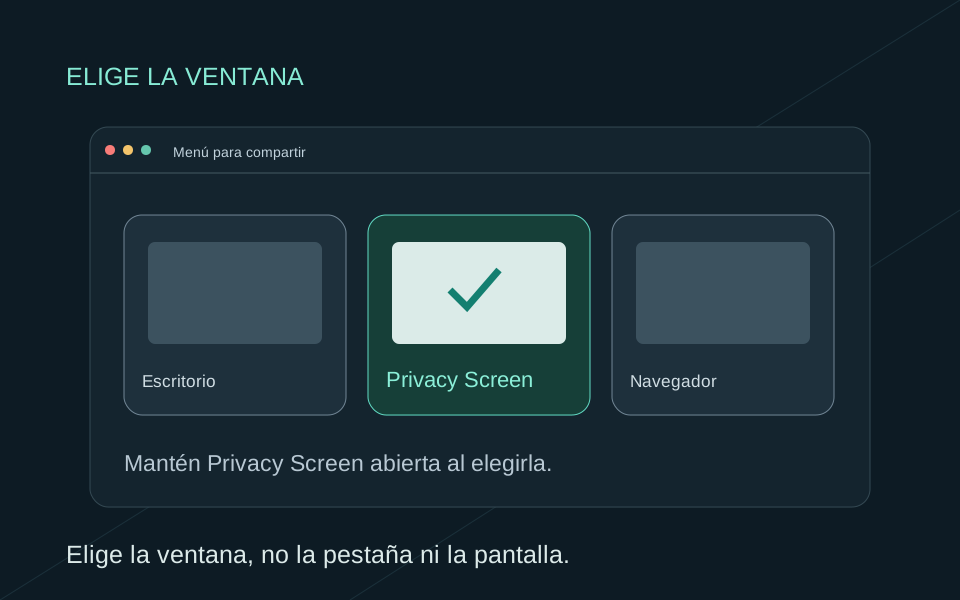
ScreenVeil prepara una ventana independiente llamada Privacy Screen que excluye las apps o ventanas privadas seleccionadas, mientras puedes seguir usándolas en tu Mac. Tu app de reuniones proporciona la conexión: elige Privacy Screen en su selector de ventanas. ScreenVeil no invita a participantes, no establece acceso remoto ni filtra una pantalla completa que hayas seleccionado en otro lugar.
Antes de una llamada importante, usa contenido ficticio y comprueba la imagen recibida desde un segundo dispositivo. Alterna entre las apps públicas y una de ejemplo privada y verifica que el contenido previsto se actualiza. La vista previa local sirve para prepararte; la vista del receptor comprueba lo que entrega realmente la reunión.