Reuniones en Mac / 4 min de lectura
Oculta el Dock antes de compartir la pantalla del Mac
Activa Ocultar y mostrar el Dock automáticamente en Ajustes del Sistema → Escritorio y Dock, o pulsa Opción-Comando-D. El Dock reaparece al acercarte a su borde. Este ajuste cambia el escritorio; no excluye apps privadas de la presentación.
Oculta el Dock con su ajuste o atajo, entiende por qué vuelve al acercar el puntero y elige la fuente adecuada para tu presentación.
Por ScreenVeilPublicado
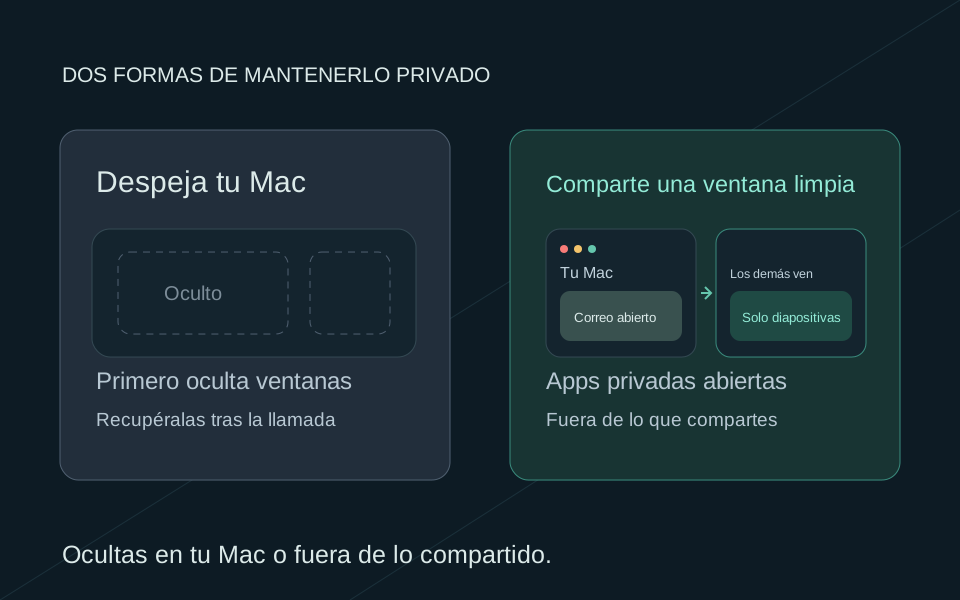
Oculta el Dock con el ajuste del sistema
Abre Ajustes del Sistema → Escritorio y Dock y activa Ocultar y mostrar el Dock automáticamente. Aleja el puntero de su borde para comprobar el resultado. El Dock puede estar a la izquierda, abajo o a la derecha: comprueba dónde está en tu Mac.
Usa el atajo y ten en cuenta que el Dock vuelve a aparecer
Opción-Comando-D alterna el comportamiento de visibilidad del Dock. Acercar el puntero a su borde puede mostrarlo de nuevo, incluso al compartir toda la pantalla. La pantalla completa no garantiza que nunca aparezca. Practica cómo acceder a los controles de la presentación antes de la llamada.
Quitar un icono no oculta su app
Quitar del Dock un icono fijado elimina un acceso directo, no la app instalada ni sus ventanas abiertas. Los indicadores de apps abiertas, los elementos recientes y los avisos tienen ajustes separados. Ninguno oculta el contenido de una ventana pública.
Elige por separado los límites de lo que compartes
Para una presentación, elige su ventana específica en la app de reuniones y comprueba la imagen recibida. Si compartes una pantalla, el Dock que aparezca en ella puede incluirse. ScreenVeil solo filtra la ventana Privacy Screen seleccionada en la app de reuniones; no filtra otra presentación del escritorio.
Después de la llamada, restaura el ajuste del Dock que prefieras si lo cambiaste temporalmente. Si la ocultación automática no funciona, revisa el ajuste y el atajo antes de usar comandos de reinicio o cambiar otros ajustes del escritorio.