Reuniones en Mac / 4 min de lectura
Oculta los iconos del escritorio antes de compartir el Mac
En las versiones de macOS con controles de Mostrar ítems, abre Ajustes del Sistema → Escritorio y Dock y desactiva En el escritorio. Revisa también Organizador visual y los widgets. Los archivos siguen en la carpeta Escritorio; es una limpieza visual, no un control de acceso.
Oculta elementos del escritorio del Mac sin borrar archivos. Revisa Organizador visual, los widgets y el contenido incluido en la fuente que compartes.
Por ScreenVeilPublicado
Usa primero el ajuste de los elementos del escritorio
Abre Ajustes del Sistema → Escritorio y Dock. En los controles de escritorio y Organizador visual, revisa Mostrar ítems y desactiva En el escritorio si aparece. Revisa también la opción de Organizador visual según tu forma de trabajar. Los nombres varían entre versiones: consulta la ayuda de tu macOS en vez de asumir que un antiguo ajuste del Finder oculta todos los archivos.
Comprueba los widgets y cómo se muestra el escritorio
Los widgets del escritorio tienen sus propios ajustes de visibilidad. Según la configuración, hacer clic en el fondo o usar un atajo del escritorio puede cambiar lo que queda expuesto. Practica esas acciones antes de compartir. Agrupar archivos en pilas los organiza, pero no hace privados sus nombres.
Los elementos ocultos siguen siendo archivos
Los archivos siguen disponibles en la carpeta Escritorio y en los lugares donde normalmente accedes a ellos. Una ventana del Finder, una lista de archivos recientes, una búsqueda o un selector pueden mostrarlos. Ocultar sus iconos no cambia sus permisos, no los borra ni elimina copias de dispositivos sincronizados.
Un escritorio limpio y una presentación privada son decisiones distintas
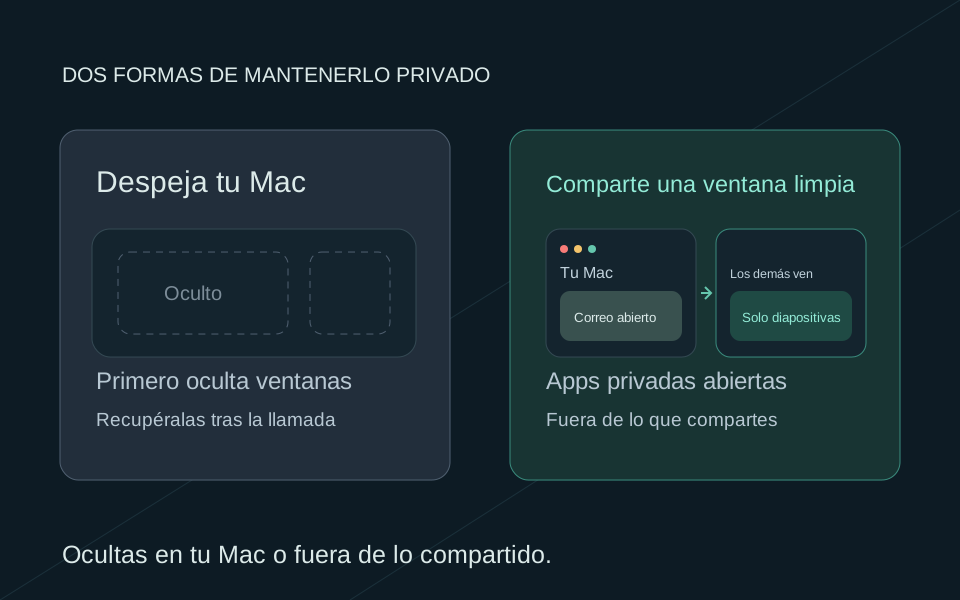
Si la llamada necesita un documento, comparte su ventana o pestaña preparada en vez del escritorio. Así evitas mostrar los iconos que puedan aparecer después. Para recorrer varias apps, prepara la pantalla elegida o utiliza la ventana independiente Privacy Screen y compruébala desde otro dispositivo. ScreenVeil no filtra una pantalla completa seleccionada en otra app.
Después de presentar, restaura los ajustes de elementos y widgets que hayas cambiado. Preparar una presentación normal no exige borrar archivos, mover apps, ejecutar comandos de preferencias ocultas ni reiniciar el Finder durante la llamada.