Reuniones en Mac / 4 min de lectura
Comparte tu pantalla en una junta de Slack desde el Mac
Únete a una junta de Slack, pulsa el control para compartir pantalla y elige la pantalla, ventana o aplicación que vas a presentar. Las juntas del plan gratuito admiten dos personas; no supongas que compartir pantalla exige un plan de pago. Revisa por separado los permisos y el audio.
Presenta una pantalla, ventana o app en una junta de Slack desde el Mac. Revisa el plan gratuito, los permisos, el sonido y la fuente antes de compartir.
Por ScreenVeilPublicado
Empieza por la junta y los límites reales del plan
Abre el canal o mensaje directo correspondiente e inicia una junta o únete a ella. Slack documenta juntas de dos personas en el plan gratuito y más grandes en los planes de pago, además de hasta dos pantallas compartidas a la vez. El plan del espacio de trabajo y el cliente pueden afectar a las funciones disponibles: comprueba los controles antes de preparar una presentación.
Elige la fuente de forma explícita
- 1
Prepara una ventana pública
Abre el documento o la aplicación que vas a mostrar. Retira las pestañas privadas, los menús de cuenta y el contenido ajeno de esa ventana antes de abrir el selector.
- 2
Elige el control de compartir pantalla de la junta
Selecciona la pantalla, ventana o aplicación adecuada entre las opciones de Slack. Lee el nombre de la fuente elegida. Una pantalla incluye lo que se vea en ella; las fuentes de aplicación y ventana pueden tener alcances distintos.
- 3
Decide si quieres incluir sonido
Activa el audio del sistema solo si lo necesitas. Comprueba lo que recibe otro participante, incluido el sonido, antes de abrir contenido privado en el Mac.
Gestiona el permiso de captura de la app que uses
La app de escritorio de Slack y un navegador son clientes de captura distintos. Sigue el aviso de macOS para el que estés usando. Si se deniega el acceso, revisa esa app en Ajustes del Sistema → Privacidad y seguridad → Grabación de pantalla y audio del sistema. Las versiones anteriores lo llaman Grabación de pantalla. Si macOS pide reabrir la app, hazlo cuando puedas pausar la junta sin problemas.
Si falla la presentación, mantén el contenido privado fuera de la fuente
Comprueba la fuente elegida, el permiso de la app y si Slack necesita actualizarse. Prueba una ventana preparada con contenido de ejemplo y revísala desde otro dispositivo de la junta. No compartas toda una pantalla sin preparar solo para obtener una imagen, no concedas control remoto como reparación ni restablezcas todos los permisos de privacidad de macOS.
Respeta los límites de ScreenVeil
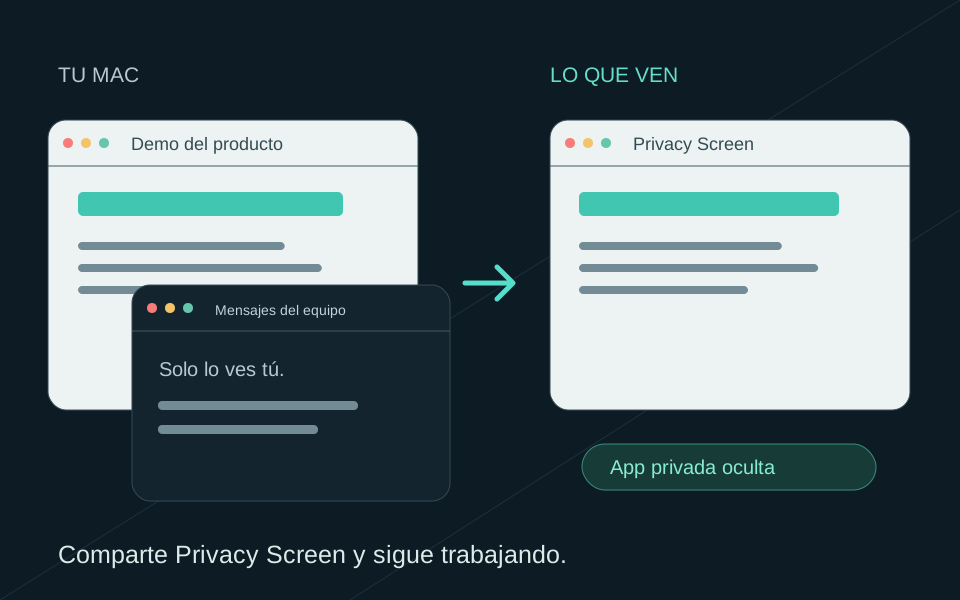
Para trabajar con varias apps del Mac, ScreenVeil puede crear una ventana independiente Privacy Screen que excluya las apps o ventanas seleccionadas. Si la usas en una junta, selecciona esa ventana exacta y comprueba la imagen recibida. ScreenVeil no filtra una pantalla del escritorio compartida por Slack, y esta guía no certifica todos sus modos de captura.
Deja de compartir antes de abrir trabajo privado
Usa el control de Slack para dejar de compartir y confirma que el contenido ha desaparecido de la junta. No confíes en Escape como atajo universal para detenerla. Si varias personas comparten, comprueba cada fuente activa.